理想のバスケコートは、自分でデザインできる|【MAKAC】バスケットコートシミュレーター
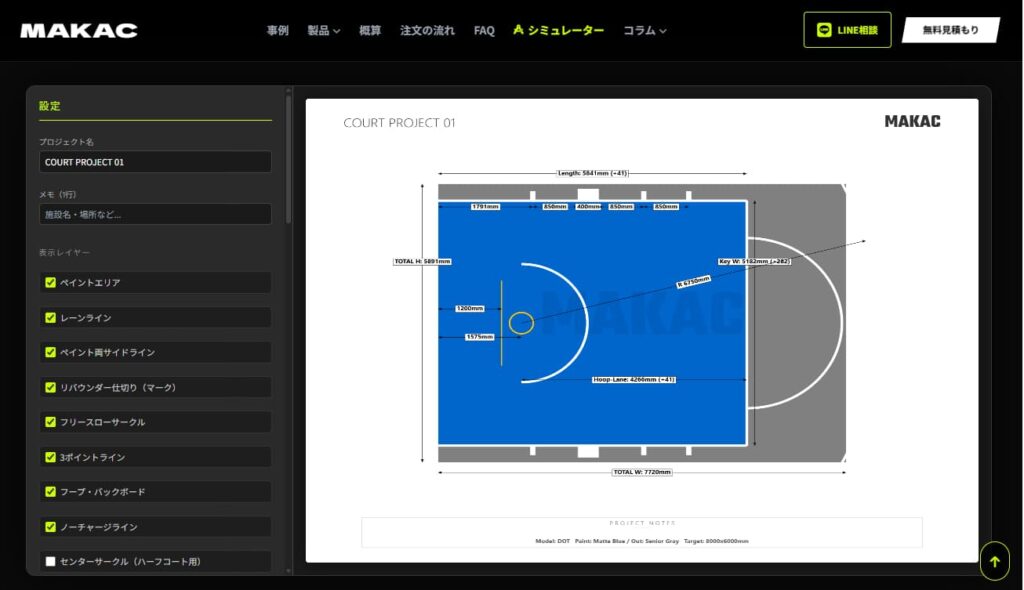
自宅にバスケットボールコートをつくるとき、最初に悩むのは「何色にするか」「ラインはどこまで入れるか」です。この2つは金額にも仕上がりにも直結しますが、頭の中だけで決めるのはまず無理です。
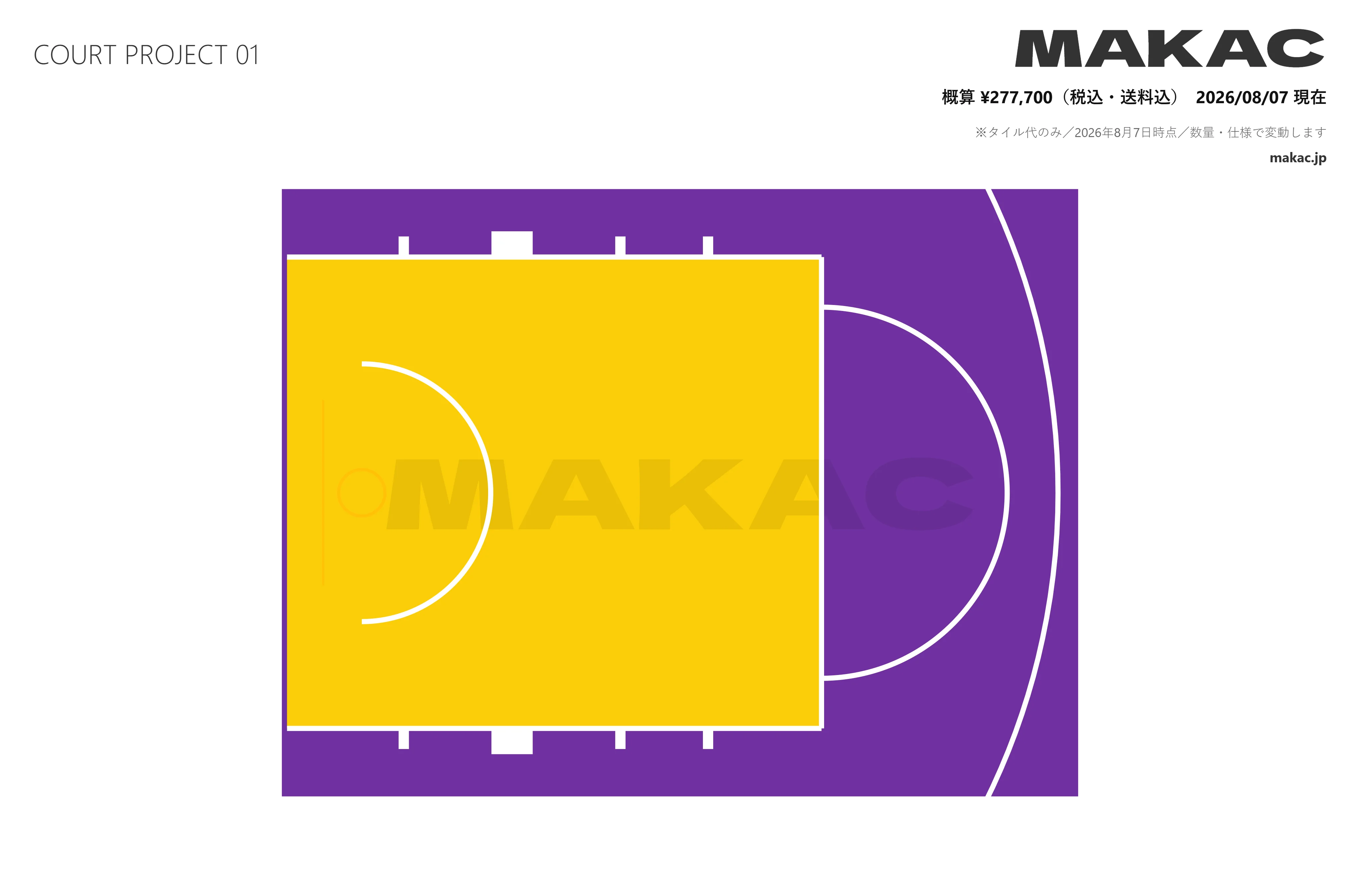
MAKACのコートシミュレーターは、自宅のスペースに合わせたコートをブラウザ上で自由にデザインできるツールです。サイズを入れ、色を選び、ラインを組み合わせる。出来上がったデザインはPNG画像で保存でき、そのまま見積もり相談の資料になります。
登録も不要、何度でもやり直せます。この記事では、実際の画面に沿って使い方を解説します。
▶ 関連記事:バスケコートの配色・デザインの決め方|チームカラー・視認性・ゾーン分けの実例
INDEX目次
■ STEP1 まず、施工スペースのサイズを入れる
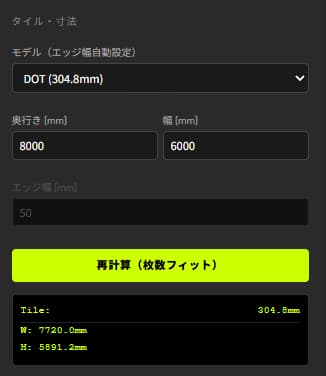
最初に、コートを設置したい場所の縦・横のサイズを測定してください。ミリ単位の正確さは必要ありません。「約7,000mm × 5,000mm」程度の精度で十分です。入力した数値は後から何度でも変更できます。
MAKACのタイルは、モデルごとにサイズが異なります。
- FLEX-X:250mm角
- FLEX-S:304.8mm角
- LOOP:340mm角
- DOT:304.8mm角
- FLAT:304.8mm角
シミュレーターでは、選択したタイルサイズに合わせて、指定したスペース内に配置できる最大枚数でコートを自動作成します。
また、コートの外周にはエッジ(ふち)パーツを取り付けるため、完成時の外寸は本体タイルのみのサイズより一回り大きくなります。シミュレーターではエッジを含めた実際の仕上がり寸法で表示されるため、敷地内に収まるかどうかもそのまま確認できます。
■ STEP2 色を決める(色はタイル、白線は塗装)
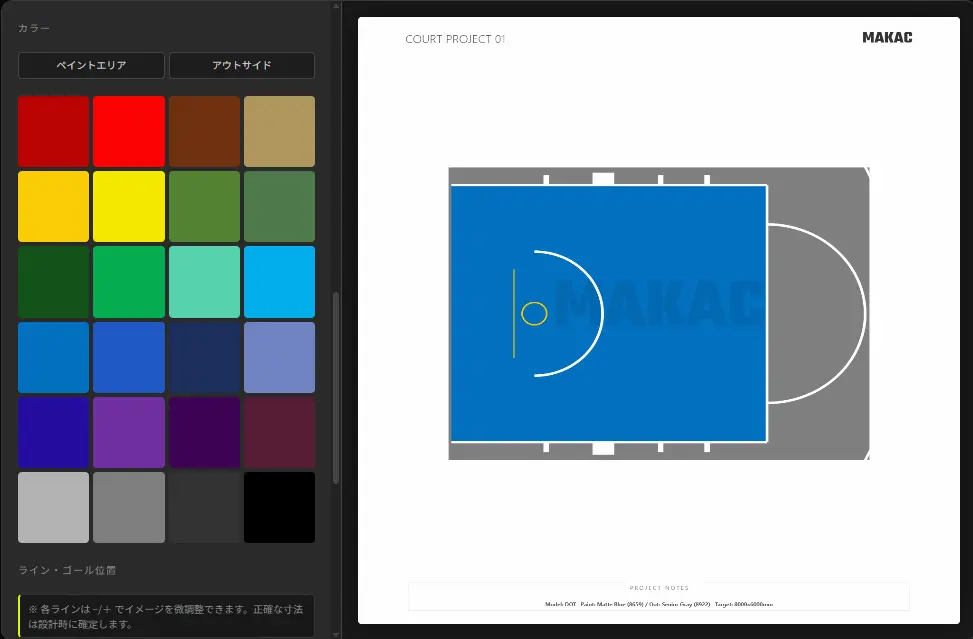
ここが一番楽しいステップです。MAKACのコートは、ゾーンごとの色分けをタイルそのものの色で行います。塗装で色を乗せるのではなく、成形されたタイルの色で分けるため、使い込んでも色が剥がれたり褪せたりしにくいのが特徴です。一方、3Pラインやフリースローラインなどの細い白線は、タイルの上への塗装で仕上げます。
選べるのは公式パレットの全24色。メインカラーとペイントエリアの組み合わせをその場で切り替えて、発色のバランスを画面上で確かめられます。渋いグレー系でまとめるか、ブルー×オレンジで映えを狙うか。組み合わせは自由です。
24色に希望のカラーがない場合は、PANTONE(パントン)指定のカスタムカラーにも対応しています。チームカラーやブランドカラーの再現をしたい場合は、色番号を控えてご相談ください。
■ STEP3 ラインを構成する
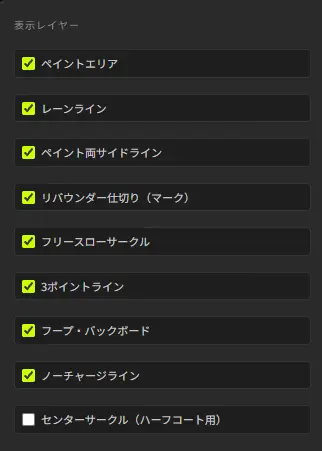
自宅コートで現実的に選ぶことになるのは、主に次の要素です。
・スリーポイントライン(一般公式規格:半径6.75m)
・ペイントエリア(一般規格:フリースローライン5.8m込み)
・ペイントエリア(ミニバス規格:フリースローライン4.85m込み)
・ミニバス用フリースローライン(一般コートへの追加用)
・ノーチャージエリア
シミュレーター上ではこれらをワンタッチで表示/切り替えられ非表示が切り替えられ、組み合わせた状態のコートがリアルタイムで描画されます。「3Pラインまで入れると窮屈にならないか」「フリースローサークルが見切れてるな」等を、その場で目で確かめられます。
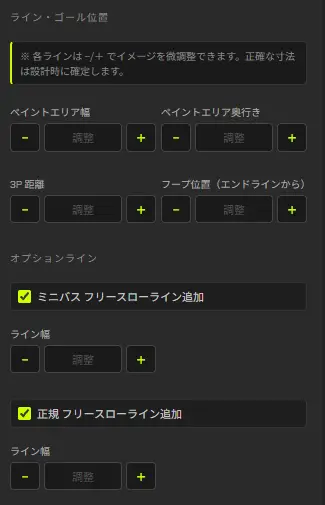
また、各寸法を微調整する際に、入力欄の左右にある「+-」ボタンをクリックすると、各タイルの目地にぴったり合う寸法へ即ジャンプします。正確な寸法は、設計図作成時にご提案します。
◇ 正規のフリースローラインは4.6m
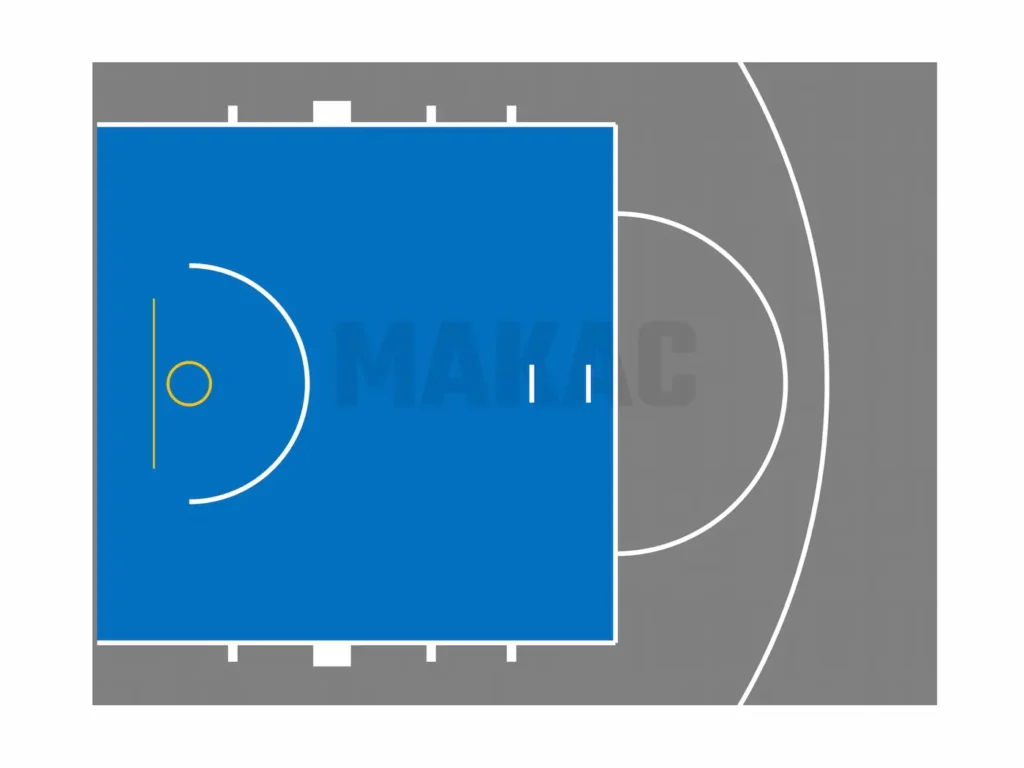
知識として押さえておきたいのが、フリースローラインの正規位置です。JBA・FIBAの規格では、バックボード面からフリースローラインまでが4.6m(ミニバスは4m)。庭コートでは奥行きが足りずフルのペイントエリアが入らないことも多いですが、その場合もシミュレーターで実際に配置してみれば、自分のスペースで何が成立するかがすぐわかります。
▶ 関連記事:フリースローラインの距離はどこから測る?一般規格とミニバスの違いを正確に解説
▶ 関連記事:バスケットコートのサイズ完全ガイド(公式・ハーフ・3×3・自宅向け実寸まで)
◇ 色分けの寸法について
コートの色分け(ペイントエリアなどのゾーン)は、タイルの割付単位で自動調整されます。タイルには1枚ごとのサイズがあるため、色の境界は規定値から数cm前後することがあります。
一方、3Pラインやフリースローラインなどの塗装ラインは規格通りの位置に引かれます。競技規格に対する正確な位置関係は、ご注文の際にこちらで設計・調整するのでご安心ください。
■ STEP4 デザインを保存して、相談に使う
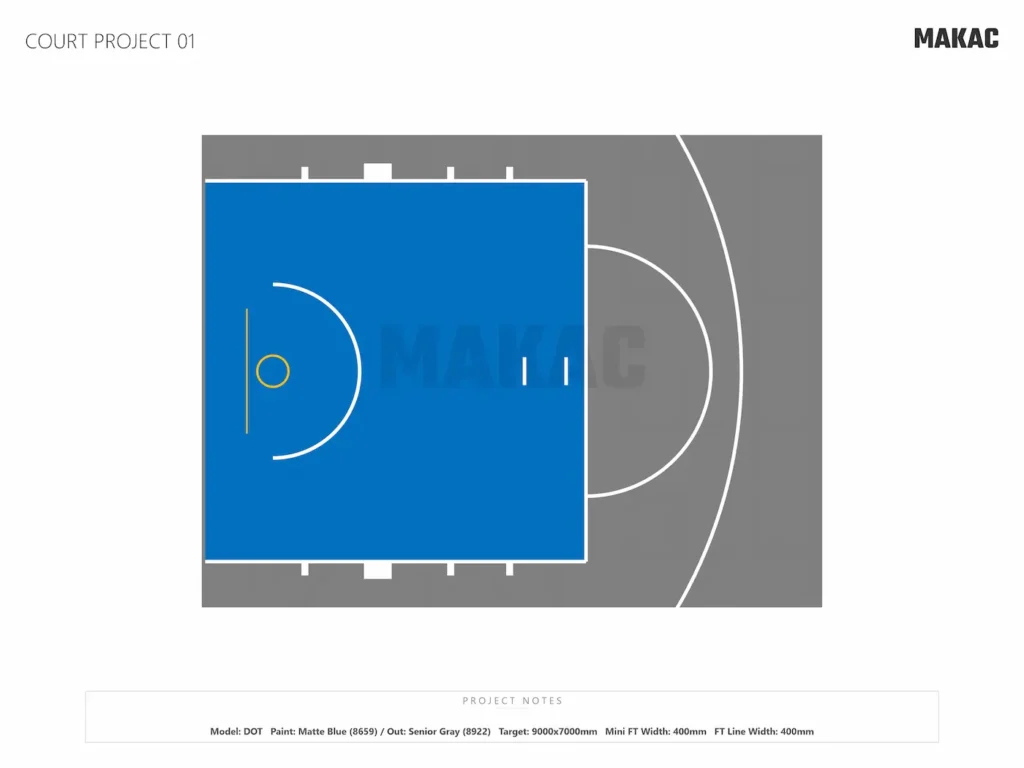
デザインが固まったら、「高解像度PNGでダウンロード」を押すだけ。配色もライン構成も1枚に収まった、コートのイメージ画像が保存されます。
このPNGの使い道は2つあります。
1つめは共有。家族に「こういうコートにしたい」と見せる、チームの仲間に相談する。言葉で説明するより、画像1枚のほうが圧倒的に速い。
2つめは見積もり相談。概算シュミレーターで概算を確認後、ダウンロードしたPNGをLINEか本見積フォームに添付して送るだけで、イメージが私たちへ的確に伝わります。同時にご希望をヒアリングさせていただき、費用を計算し、送料込み・確定総額の本見積をお返しします。
なお、施工に使う正式な設計図(タイル割付・ライン位置・寸法まで入った製造用データ)は、本見積にご納得いただいた後、設計申込金にて作成します。シミュレーターのPNGは、その手前の「イメージを固めて、金額を知る」ためのツールと考えてください。
▶ 概算だけ先に知りたい方は:概算見積りシミュレーター
■ まとめ:デザインは、自分で決められる
・STEP1:場所の縦横サイズを入力(目地スナップでカット無し施工のサイズがわかる)
・STEP2:24色パレット or PANTONE指定で配色を決める
・STEP3:3Pライン・ペイントエリアなどをワンタッチで組み合わせる
・STEP4:PNGで保存し、概算で費用を確認してから、LINE・フォームで本見積を依頼
「おまかせ」で頼む前に、まず自分の理想を形にしてみてください。デザインが手元にあるだけで、相談も見積もりも一気に具体的になります。